Be yourself; Everyone else is already taken.
— Oscar Wilde.
This is the first post on my new blog. I’m just getting this new blog going, so stay tuned for more. Subscribe below to get notified when I post new updates.
Be yourself; Everyone else is already taken.
— Oscar Wilde.
This is the first post on my new blog. I’m just getting this new blog going, so stay tuned for more. Subscribe below to get notified when I post new updates.
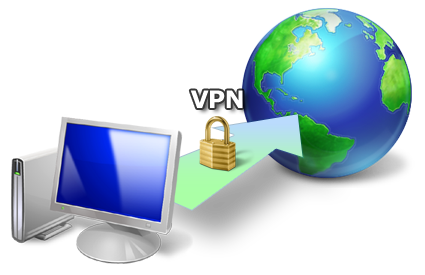
VPN adalah singkatan dari Virtual Private Network, yaitu sebuah cara aman untuk mengakses local area network yang berada diluar jangkauan, dengan menggunakan internet atau jaringan umum lainnya untuk melakukan transmisi paket data secara pribadi, dan terenkripsi. Sedangkan PPTP adalah singkatan dari Point-to-Point Tunneling Protocol, dan merupakan sebuah metode dalam implementasi penggunaan VPN.
VPN biasanya digunakan untuk menghubungkan kantor-kantor yang tersebar dibeberapa tempat dengan menggunakan akses internet. Namun, VPN juga dapat digunakan untuk keperluan lain, seperti anonimity (menyembunyikan identitas) atau mem-bypass firewall (termasuk mem-bypass content filtering).
VPN komersial, biasanya menggunakan aplikasi khusus untuk melakukan koneksi VPN, dan menurut saya penggunaannya kurang simpel, karena aplikasi tersebut harus di instal kedalam komputer. Oleh karena itu, saya lebih memilih VPN dengan dukungan PPTP, karena kita dapat menghubungkan komputer langsung ke jaringan VPN tanpa menggunakan aplikasi tambahan.
Kali ini paket yang akan digunakan adalah PPTP, langsung kita mulai instalasinya:1. Install pptpd.
#apt-get install pptp
2. Edit /etc/ppp/pptp.conf.
#nano /etc/ppp/pptp.conf
3. Masukan ip dan rentang ip yang akan digunakan pada bagian paling bawah dari pptp.conf.
localip 172.16.20.1
remoteip 172.16.0.210-250
4. Edit /etc/ppp/pptpd-option.
#nano /etc/ppp/pptpd-option
5. Masukan dipaling bawah dari pptpd-option.
nobsdcomp
ms-dns 172.16.20.1
noipx
mtu 1490
mru 1490
6. Lalu masukan username dan password di /etc/ppp/chap-secrets.
#nano /etc/ppp/chap-secrets
7. Tambahkan pada chap-secret yaitu username dan passwordnya.
#client server secret ip address
user1 * password *
8. Setelah itu restart paket pptpdnya
#service pptpd restart
Lalu tinggal hubungkan dengan clientya, kali ini saya menggunakan windows 7. Perlu diingatkan sebelum masuk ke koneksi VPN perlu diberi IP Address pada sisi client dengan network yang sama dengan server. Agar koneksi VPN dapat terhubung.
1. Pertama buka Network and Sharing Centre.
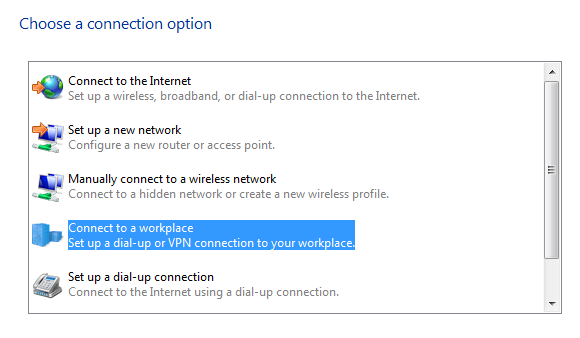
2. Lalu klik Set up a new connection or network, pilih Connect to a workplace.
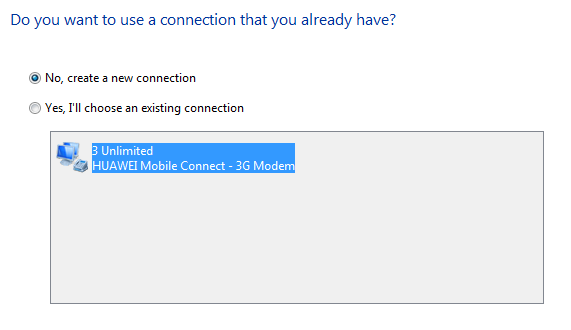
3. Lalu pilih No, create a new connection untuk membuat koneksi baru.
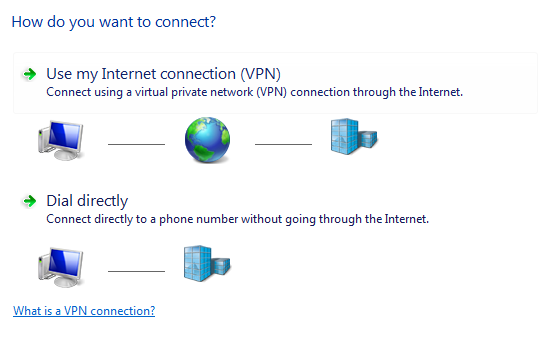
4. Lalu klik Use my Internet connection (VPN) untuk membuat koneksi VPN.
5. Masukan Internet address dan Destination name.
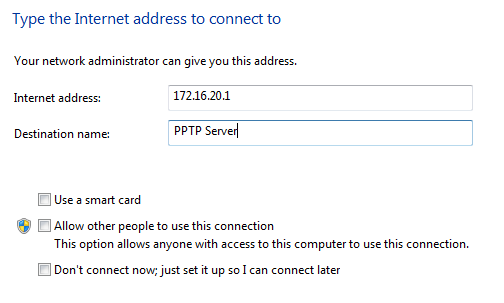
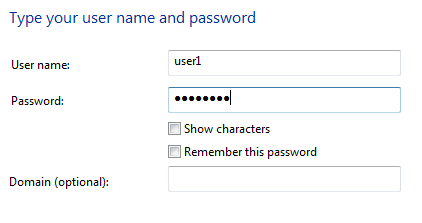
6. Masukan Username dan Password.
7. Lalu kita buka Network Connection dan double klik PPTP Server.

8. Klik Properties
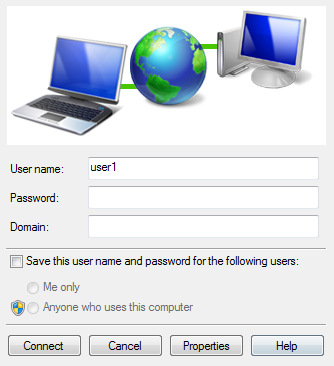
9. Masuk ke Security dan ubah Type of VPN dari Automatic menjadi Point to Point Tunneling Protocol (PPTP).
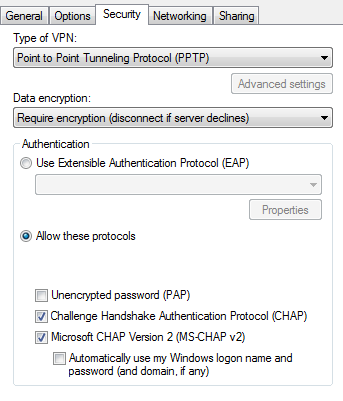
10. Lalu masukan User name dan Password. Lalu klik connect apabila terhubung maka koneksi VPN PPTP telah berhasil.
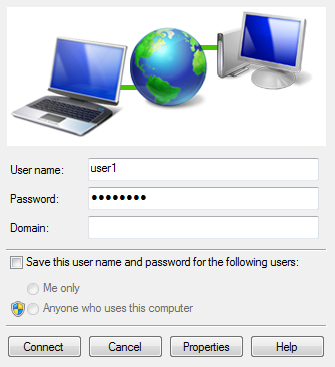
Demikian artikel tentang VPN PPTP di Debian / Ubuntu semoga bermanfaat.

Dedicated Hosting adalah sebuah layanan hosting yang dikelola oleh provider hosting, dimana klien dapat menyewa seluruh server dan tidak akan membagikan dengan siapapun. Ini akan memberikan lebih banyak keuntungan dibanding saat website profesional hanya menggunakan Shared Hosting biasa. Karena dalam satu server hanya ada satu akun hosting dan kita bebas menggunakannya sesuai dengan keinginan dan kebutuhan kita.
Biasanya para pemilik bisnis kelas premium akan memilih Dedicated hosting untuk Website Prioritas mereka. Alasannya karena pemilik website ini akan memiliki hak penuh terhadap server yang ia sewa, termasuk untuk memilih operasi, perangkat keras yang digunakan dan lain sebagainya.
Alasan lainnya adalah karena banyak pemilik bisnis/website yang enggan direpotkan lagi dengan hal teknis seperti instalasi dan konfigurasi server hosting mereka. Belum lagi jika terjadi trouble shooting yang harus dilakukan terkait kinerja server. Itu sebabnya website prioritas akan lebih memilih menggunakan dedicated hosting untuk website mereka.
Dedicated Hosting juga banyak dipilih karena dalam server yang disewa akan memiliki tingkat keamanan yang lebih tinggi daripada sekedar shared hosting biasa. Ini jelas saja terjadi, karena satu akun hosting yang dimiliki akan benar – benar menempati satu servernya sendiri, tanpa dibagi dengan pihak ketiga. Itu sebabnya,jaminan keamanan jelas bisa diberikan bila menggunakan Dedicated Hosting. Dedicated Hosting memang terlihat berbeda dari sebuah Shared Hosting pada umumnya, karena pada Dedicated Hosting kita harus membayar lebih mahal daripada Shared Hosting biasa. Dari segi biaya maintanance dan pemeliharaan seluruhnya ditanggung oleh pengguna, sedangkan penyedia Dedicated Hosting akan bertanggungjawab dalam mengelola perangkat keras dan juga jaringan yang digunakan.
Saat ini banyak provider hosting yang juga menawarkan Dedicated Hosting untuk pelanggan VVIP mereka. Tentu saja tujuannya untuk mendukung dan mununjang kenyamanan pelanggan dalam menggunakan layanan mereka. Salah satu yang menyediakan Dedicated Hosting di Indonesia adalah Beon.co.id.
Dari sini Anda bisa mulai menentukan apakah Anda akan menggunakan Shared Hosting biasa atau ingin beralih menggunakan Dedicated Hosting yang akan membuat website Anda menjadi lebih profesional dan juga premium. 🙂

Hi DomaiNesians! Panduan kali ini akan membahas lebih dalam tentang VPS atau Virtual Server. Banyak istilah untuk menyebut VPS misalnya Virtual Server atau VM. Pada panduan terdahulu sudah dijelaskan apa itu virtual server, kegunaan virtual server, perbedaannya dengan hosting, virtual server terbaik dan sebagainya. Bagi anda yang belum tahu, silahkan baca Yuk Mengenal Virtual Server! DomaiNesia menggunakan Virtual Server berjenis KVM. Tipe KVM ini merupakan bentuk virtualisasi paling efisien karena aktivitas dari satu Virtual Server tidak akan berpengaruh terhadap Virtual Server yang lain dalam satu Hypervisor. Kemudian, setiap user memiliki RAM dan CPU nya masing- masing. Sehingga kinerja masing masing VPS (Virtual Server) tidak akan mengganggu aktivitas VPS lain. Ingin tahu keunggulan lainyya? Silahkan cek Apa itu Virtualisasi KVM. Bagi para pemula, terkadang sering dilanda kebingungan bagaimana cara menggunakan VPS. Apakah sama dengan Hosting? Apakah ada panel dashboard seperti cPanel Hosting? Hmm… Yuk simak konfigurasi dasar VPS berikut ini.
Untuk mengakses VPS, silahkan cek my.domainesia.com. Silahkan klik menu Services pada bagian sebelah kiri. Pada Menu Services, terdapat beberapa layanan yang telah anda order. Untuk layanan VPS, akan berada pada kolom VM. Untuk mengakses panel VPS, silahkan klik hostname tersebut.

Kemudian anda akan diarahkan ke halaman panel VPS. Terdapat 3 tab yang bisa anda pilih. Tab Overview, Upgrade dan Billing.
Panel VPS ini berbeda dengan cPanel pada Hosting lho. Panel ini hanya digunakan untuk mempermudah anda dalam mengelola apa saja yang ingin diinstall di VPS, melihat log, memonitor server, mengubah hostname dan password, melihat bandwidth, status server, serta grafik download dan upload.

Adapun keterangannya:
Nomor 1 : Sistem operasi yang digunakan
Nomor 2 : Tombol power
Nomor 3 : Status VPS beserta hostname dan IP Address
Nomor 4 : Panel Manajemen Virtual Server
Pada panel manajemen virtual server terdapat beberapa menu yang bisa anda pilih. Antara lain:
Hostname : Berisi nama hostname (nama virtual server)
Change Password : Berfungsi untuk merubah password VPS
IPs : Untuk konfigurasi alamat IP
VM Configuration : Untuk konfigurasi VPS seperti boot order, ACPI
Console : Untuk mengakses VPS via VNC
VNC Password : Untuk mengubah password VNC
OS Reinstall : Untuk mengubah OS/ sistem operasi pada VPS
Control Panel : Terdapat beberapa software yang bisa anda instal untuk pengelolaan seperti cPanel, Webuzo, Webmin, Plesk, Interworx, ISPConfig3, VestaCP, dan CentosWeb Panel
Rescue Mode : Ketika VPS bermasalah dan harus memilih rescue mode
Monitoring : Berfungsi untuk memonitor RAM, kapasitas hardisk, network, memonitor CPU
Status Logs : Untuk melihat status log di VPS
Logs : Untuk melihat log dari VPS
Tasks : Untuk melihat task/ job yang sedang berjalan di VPS
Reverse DNS : Untuk menambahkan reverse DNS

Nomor 5 : Melihat statistik grafik
Nomor 6 : Melihat status server
Nomor 7 : Melihat grafik download dan upload

Berfungsi apabila anda ingin melakukan upgrade VPS.
Berfungsi untuk mengetahui tanggal kadaluarsa, masa aktif VPS berserta total yang dibayarkan pada saat order. Untuk melakukan upgrade VPS, bisa juga langsung klik Upgrade.
Nah setelah mengetahui menu- menu yang ada di panel VPS, sekarang saatnya menggunakan VPS anda. Untuk menggunakan VPS, silahkan ikuti Panduan Menggunakan VPS. Langkah pertama yaitu anda harus mengaktifkan VPS terlebih dahulu seperti pada panduan tersebut.

Februari 26, 2019Pada dasarnya Hosting CPanel tidak dapat digunakan untuk menjalankan program NodeJS secara default, tetapi pada postingan ini KangAnwar akan share tutorial bagaimana cara agar hosting CPanel kita dapat menjalankan script NodeJS
Pertama, Login Akun hosting melalui SSHlalu, Pada layar Comand, ketik perintah untuk mendownload aplikasi NodeJS:
cd ~
wget https://nodejs.org/dist/v8.9.4/node-v8.9.4-linux-x64.tar.gz
Ekstrak file NodeJS, ketik perintah berikut :
tar xvf node-v8.9.4-linux-x64.tar.gz
Ubah nama folder node-v8.9.4-linux-x64 dengan nama nodejs :
mv node-v8.9.4-linux-x64 nodejs
Untuk menginstal node dan NPM, ketik perintah berikut:
mkdir ~/bin
cp nodejs/bin/node ~/bin
cd ~/bin
ln -s ../nodejs/lib/node_modules/npm/bin/npm-cli.js npm
Perintah dibawah ini untuk memastikan bahwa node dan npm anda sudah terinstall
node --version
npm --version
Setelah NodeJS dipastikan terinstal, dengan memunculkan versi Node dan NPM menggunakan perintah diatas.selanjutnya Langkah ke-2 kita akanMenjalankan Script/Project NodeJS,
sebagai sample kita akan menggunakan Framework Express,sebelum menjalankan Script/Project NodeJS, pastikan kita sudah men-set port khusus pada Script/Project NodeJS (pada Express Framework ini saya menggunakan port 35555)Buat folder project, ketik perintah berikut :
cd ~
mkdir nodeproject
cd nodeproject
Membuat Script/Project NodeJS, ketik perintah berikut :
npm init
npm install express –save
Buat file index.js, ketik perintah berikut :
nano index.js
lalu isikan baris berikut :
| 1 2 3 4 5 |
let express = require('express');
let app = express();
app.get('/', (req, res) => res.send('Hello World with ExpressJS'));
app.listen(35555, () => console.log('Example app, on port 35555!')); |
setelah selesai, tekan ctrl+x, lalu ketik y, kemudian EnterJalankan Script/Project NodeJS, ketik perintah berikut :
npm index.js
pada Langkah ke-3 yaitu Integrasi Node.js dengan Webserver
tahap ini kita akan menghubungkan Webserver dengan aplikasi NodeJS, sehingga ketika kita menggunakan web browser dengan mengkases alamat url website, maka akan langsung terhubung dengan aplikasi NodeJS Express yang sudah kita setup sebelumnya.Dalam editor teks, tambahkan baris berikut pada file .htaccess berada dalam folder /home/<username>/public_html dimana <username> mewakili nama pengguna akun Anda,
jika anda ingin menggunakan sub-domain/sub-folder untuk custom akses url, buat file .htaccess pada folder tersebut
RewriteEngine On
RewriteRule ^$ http://127.0.0.1:XXXXX/ [P,L]
RewriteCond %{REQUEST_FILENAME} !-f
RewriteCond %{REQUEST_FILENAME} !-d
RewriteRule ^(.*)$ http://127.0.0.1:XXXXX/$1 [P,

SEP082018by : Losari WS. Posted in : Domain Hosting 5/5 (6)
Control panel hosting memegang peranan penting dalam pengelolaan web. Bagi webmaster, mungkin setiap hari mengakses control panel ini, baik untuk mengelola website milik klien, Pengertian Control Panel Hosting adalah sebuah aplikasi yang dapat dijalankan melalui browser, yang berfungsi untuk mengatur hosting, seperti membuat atau mengelola database, menginstal website, membuat email, membuat sub domain atau add on domain, dan banyak fungsi lainnya.
Menurut Wikipedia:
Control panel hosting adalah antarmuka berbasis web yang disediakan oleh layanan web hosting yang memungkinkan pengguna untuk mengelola server dan layanan host mereka.
Control panel hosting yang tersedia saat ini sangat beragam, diantaranya ialah:
Control hosting yang paling banyak digunakan di Indonesia ialah cPanel dan Plesk. Dan diantara berbagai macam controp panel tersebut ada yang gratis dan ada juga yang berbayar.
Jika kita membeli web hosting, biasanya control panel tersebut sudah disediakan oleh penyedia web hosting, kecuali paket hosting yang tidak dimanage yang biasa kita temukan di penyedia hosting luar, seperti unmanage VPS.
Tak hanya pengelola hosting, jika kita membeli paket hosting reseller, juga ada yang namanya WHM yang fungshinya untuk membuat paket-paket space dan bandwith yang disewakan kepada user lain atau kepada klien. WHM ini memiliki otoritas lebih tinggi dibandingkan dengan control panel yang digunakan oleh user atau pemilik website.
Biasanya control panel hosting berisi modul-modul antara lain:
Yang perlu dipertimbangkan sebelum memilih control panel hosting yang akan digunakan:
This is an example post, originally published as part of Blogging University. Enroll in one of our ten programs, and start your blog right.
You’re going to publish a post today. Don’t worry about how your blog looks. Don’t worry if you haven’t given it a name yet, or you’re feeling overwhelmed. Just click the “New Post” button, and tell us why you’re here.
Why do this?
The post can be short or long, a personal intro to your life or a bloggy mission statement, a manifesto for the future or a simple outline of your the types of things you hope to publish.
To help you get started, here are a few questions:
You’re not locked into any of this; one of the wonderful things about blogs is how they constantly evolve as we learn, grow, and interact with one another — but it’s good to know where and why you started, and articulating your goals may just give you a few other post ideas.
Can’t think how to get started? Just write the first thing that pops into your head. Anne Lamott, author of a book on writing we love, says that you need to give yourself permission to write a “crappy first draft”. Anne makes a great point — just start writing, and worry about editing it later.
When you’re ready to publish, give your post three to five tags that describe your blog’s focus — writing, photography, fiction, parenting, food, cars, movies, sports, whatever. These tags will help others who care about your topics find you in the Reader. Make sure one of the tags is “zerotohero,” so other new bloggers can find you, too.

 Judul Situs